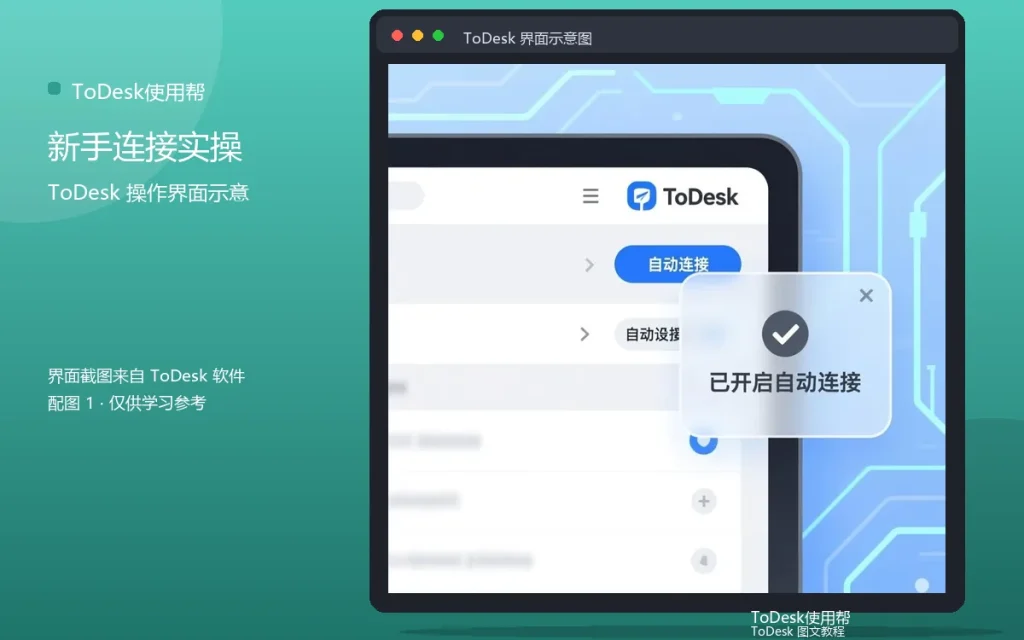
第一次连接,实操步骤走一遍:从打开软件到进入桌面。实操步骤,每一步都写清楚。
打开软件
双击ToDesk图标,等待主界面加载。软件打开,连接入口就绪。
查看设备
设备列表找到目标设备,确认在线。设备在线,可以连接。
发起连接
点击设备,输入安全码或临时密码。密码正确,等待连接。
进入桌面
连接成功,远程桌面显示。动动鼠标,确认操作正常。
断开连接
操作完成,点断开按钮。断开前保存工作。
常见问题
问:第一次连接卡?答:查网络和密码。问:第一次连接多久?答:网络正常几秒钟。
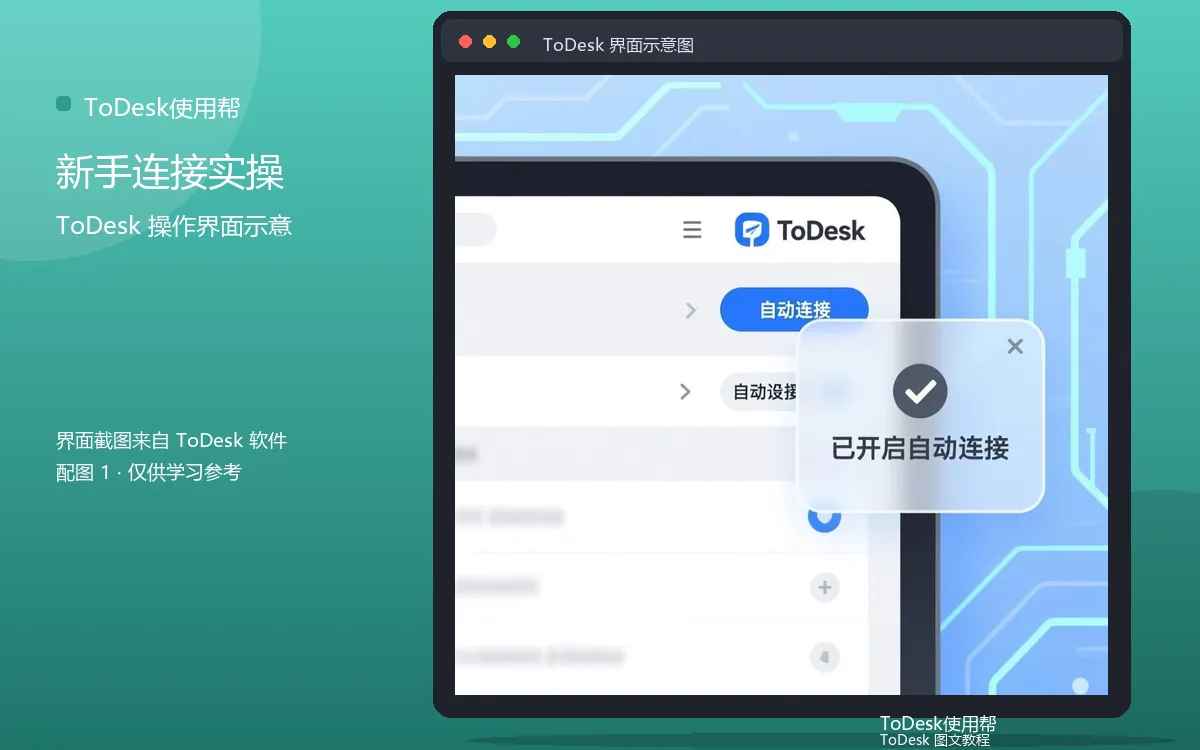
第一次连接的实操是“打开-查看-连接-进入-断开”。步骤走完,连接就会了。
实用补充:网络测试要做全
远程卡顿前,先做完整的网络测试:下行、上行、延迟、丢包四项都测。只测速度不看延迟,往往找不到真正的瓶颈,测全了优化才有方向。
实用补充:关注系统资源
远程连接的稳定,离不开系统资源的支持。定期看看内存和CPU占用,把长期占用资源的大户清理掉,系统保持轻快,远程体验自然更顺畅。
实用补充:定期做一次体检
每隔一段时间,给远控环境做一次“体检”:检查软件版本、连接记录、设备列表、安全设置。体检虽然花几分钟,却能提前发现隐患,避免关键时刻掉链子。建议每月固定一个时间做体检,形成习惯后就不会忘。
实用补充:给家人留个入口
如果家里老人的电脑由你维护,可以把你的联系方式写在电脑旁,遇到问题让他们先打电话,而不是乱点。远程协助加电话沟通,比远程盯着更高效,也更省心。给老人写一张简单的操作卡,他们自己也能处理小问题。
实用补充:备份安全设置
安全码、访问控制、可信设备这些配置,换设备或重装后要重新设置。把关键安全设置记在密码管理器里,重装后照着恢复,避免安全配置丢失。安全设置的备份,和文件备份同样重要。
实用补充:给自己留退路
远程操作涉及删除、覆盖、格式化的操作前,先想好退路:文件有没有备份、配置能不能恢复、操作能不能撤销。有退路再动手,心里不慌,出错也能挽回。