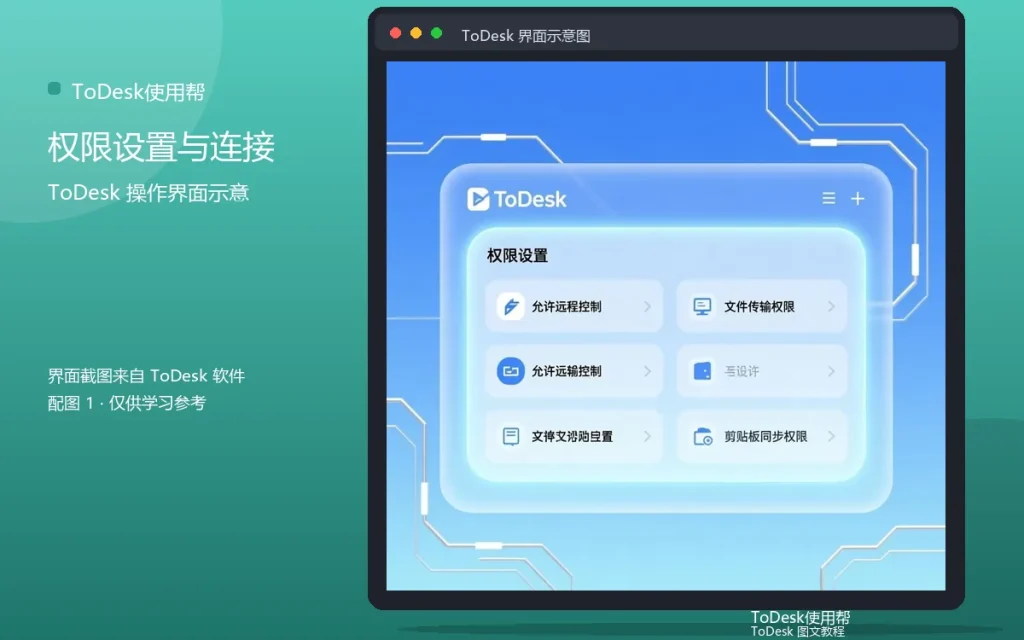
安卓手机控制电脑,权限设置是特色:悬浮窗、无障碍、存储。安卓远控教程,从权限到连接讲清楚。
安装登录
应用商店装ToDesk,登录同账号。安装登录,第一步。
权限设置
悬浮窗、无障碍、存储授权。权限配齐,功能正常。
连接电脑
设备列表点选,输入密码连接。连接成功,开始操作。
操作习惯
触控操作、缩放、输入法。习惯熟悉,操作顺手。
常见问题
问:权限不全?答:按提示逐项授权。问:连接失败?答:查账号、网络、状态。
安卓远控是“安装+权限+连接+操作”。权限到位,安卓好用。
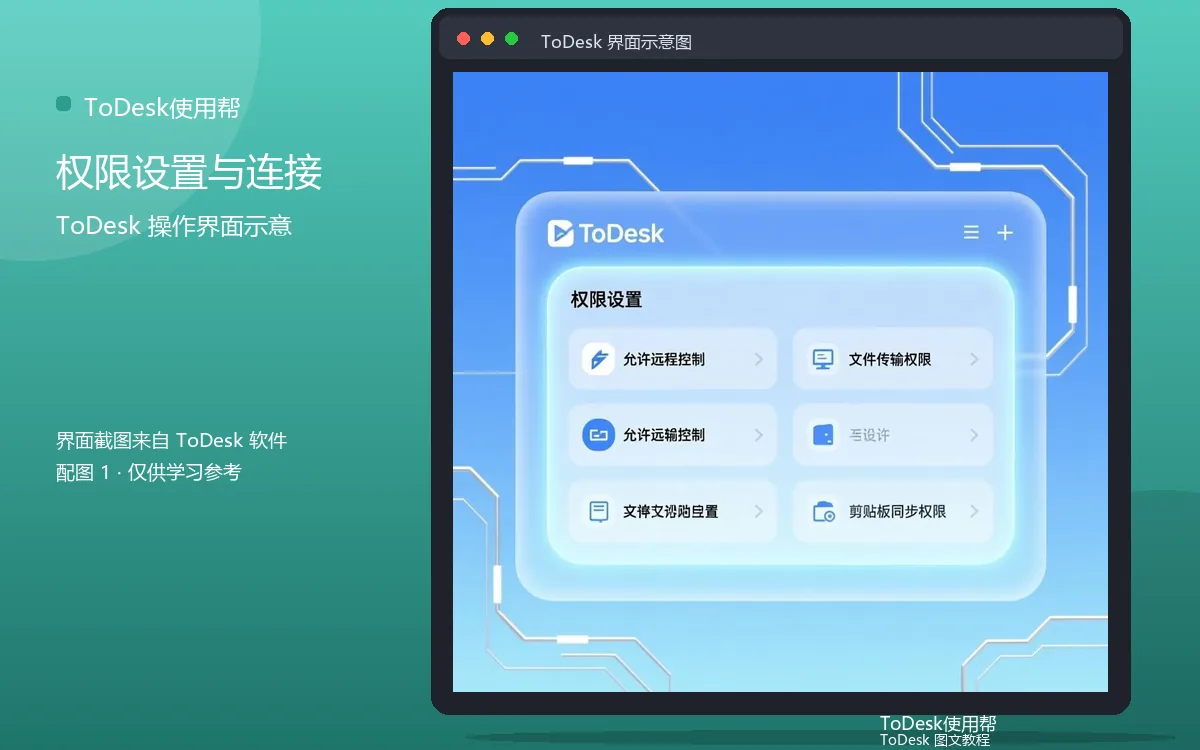
实用补充:定期清理远程残留
远程连接会在两端留下痕迹:最近文件、连接记录、临时文件。定期清理这些残留,既保护隐私,也让系统保持清爽,是远程用户容易忽略却很重要的习惯。
实用补充:测试要模拟真实场景
远程环境测试时,模拟真实使用场景:从手机连一次、从外部网络连一次、传输一个真实大小的文件。模拟越接近实际,测试结果越有参考价值,也能提前发现潜在问题。
实用补充:设备越多越要规范
设备数量增加后,命名、分组、密码管理都要跟上规范:名字带地点、分组按场景、密码分级设置。规范不是麻烦,而是让多设备管理不失控的前提,越早建立越省心。设备超过五台时,规范带来的收益会非常明显。
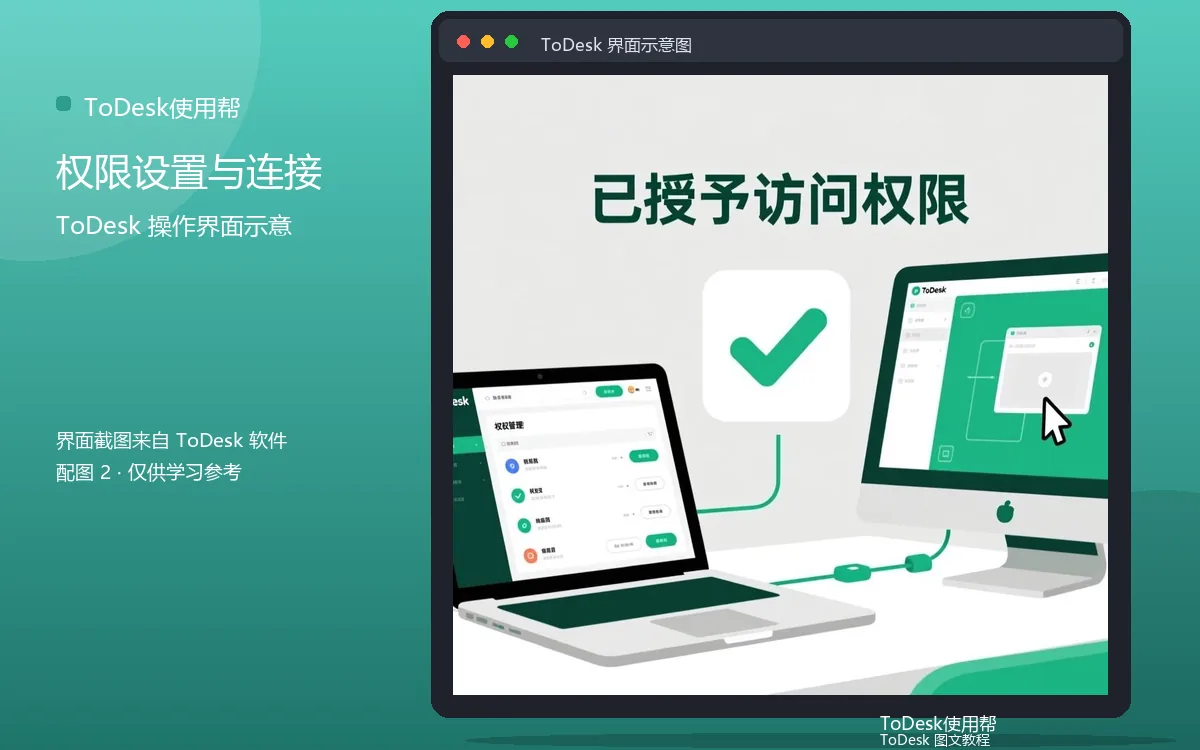
实用补充:先小范围测试
新设置、新方案不要直接用在生产环境,先在可控的小范围测试一遍:连接稳定性、权限是否正常、参数是否合适。测试通过再正式启用,能避免很多返工和风险。测试花的时间,永远比返工少。
实用补充:网络设备定期维护
路由器、光猫这类网络设备,每月重启一次,检查固件更新。网络设备健康,远控体验才有保障,很多莫名其妙的卡顿都出在网络设备上。重启网络设备也是排查远控问题时的标准动作。
实用补充:学会看日志
遇到难以定位的问题,翻一翻连接日志和系统日志,往往能找到线索。日志是排障的“黑匣子”,会看日志,问题定位就快一半。日志看不懂没关系,截图给客服也能帮上忙。