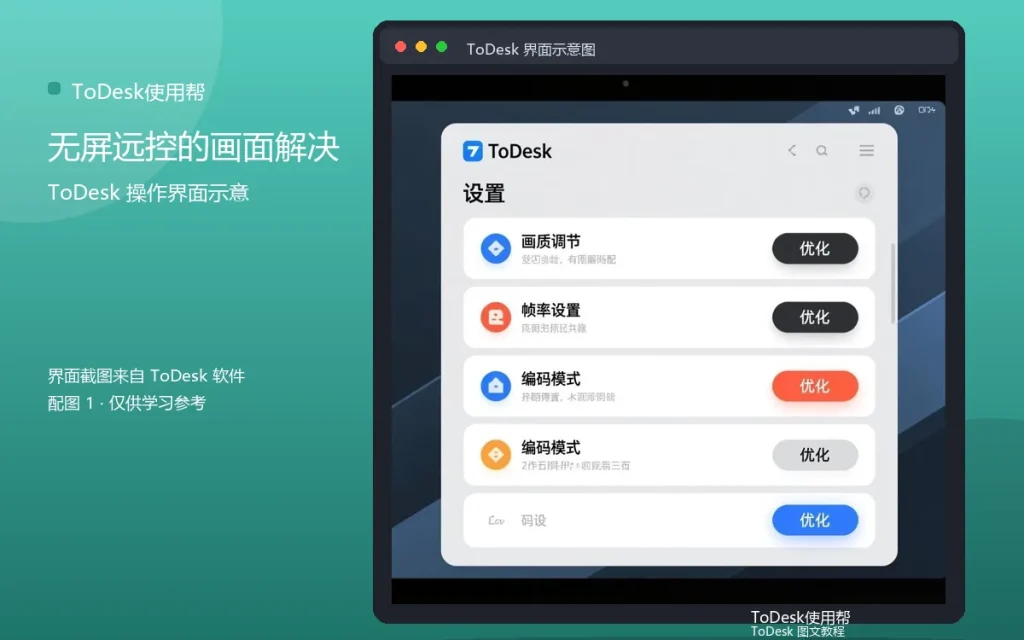
虚拟显示器是无屏远控的关键:让系统“以为”有屏幕,画面才能输出。虚拟显示器设置,从选择到配置讲清楚。
虚拟显示器原理
软件模拟显示器,系统识别为真实屏幕。原理清楚,配置有据。
工具选择
选择可靠的虚拟显示器工具。工具可靠,运行稳定。
配置步骤
安装驱动、启用显示器、设置分辨率。步骤到位,画面输出。
注意事项
驱动来源可靠、定期更新。注意到位,使用安全。
常见问题
问:虚拟显示器安全?答:选可靠工具。问:设置复杂?答:按步骤几分钟。
虚拟显示器是“原理+工具+配置+注意”。设置到位,无屏有画面。
实用补充:给家人留个入口
如果家里老人的电脑由你维护,可以把你的联系方式写在电脑旁,遇到问题让他们先打电话,而不是乱点。远程协助加电话沟通,比远程盯着更高效,也更省心。给老人写一张简单的操作卡,他们自己也能处理小问题。
实用补充:备份安全设置
安全码、访问控制、可信设备这些配置,换设备或重装后要重新设置。把关键安全设置记在密码管理器里,重装后照着恢复,避免安全配置丢失。安全设置的备份,和文件备份同样重要。
实用补充:给自己留退路
远程操作涉及删除、覆盖、格式化的操作前,先想好退路:文件有没有备份、配置能不能恢复、操作能不能撤销。有退路再动手,心里不慌,出错也能挽回。
实用补充:连接前看一遍状态
远程连接前,花几秒钟看一眼设备状态和网络情况:设备是否在线、网络是否正常、凭证是否有效。这三个状态确认过,点连接的成功率会高很多,也避免了反复失败的烦躁。
实用补充:学习看官方文档
遇到不确定的功能或参数,先翻官方文档和帮助中心,答案通常比论坛更准确。养成查文档的习惯,能减少很多试错,也能更快掌握软件的新功能。
实用补充:遇到问题先重启
远程连接出现各种奇怪问题时,先让两端各自重启一次ToDesk,再不行就重启电脑。重启能解决相当一部分偶发问题,也是最省时间的排查手段。重启后大多数“玄学问题”都会消失,这是多年使用总结出的经验。